 Flash Sale

 OpenAI
 Google
 Netflix
 Canva
Canva YouTube
Tin Tức
Xóa vật thể trong Canva – Hướng dẫn chi tiết cách xóa vật thể chuẩn, sạch & nhanh
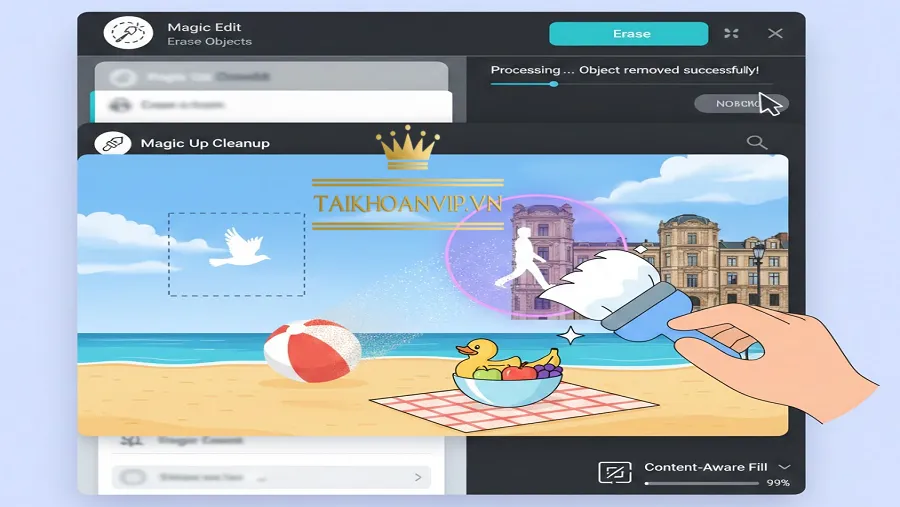
Trong quá trình thiết kế hình ảnh, việc loại bỏ chi tiết thừa như người qua đường, đồ vật không mong muốn hoặc vết bẩn trên nền ảnh là điều vô cùng cần thiết. Thay vì dùng Photoshop phức tạp, hiện nay xóa vật thể trong Canva đang trở thành công cụ AI tiện lợi nhất, giúp người dùng xử lý hình ảnh sạch sẽ chỉ trong vài giây. Tính năng này được cải tiến liên tục, mang lại khả năng phát hiện vật thể thông minh, đường biên mượt và tái tạo nền cực tự nhiên.
Không chỉ người làm sáng tạo, mà chủ shop, marketer, freelancer hay học sinh – sinh viên đều đang sử dụng công cụ này để làm nội dung nhanh và đẹp hơn. Để mở khóa toàn bộ tính năng xóa vật thể, người dùng thường lựa chọn mua tài khoản Canva Pro hoặc tham khảo gói mua canva pro giá rẻ từ các website uy tín như https://taikhoanvips.com, giúp tối ưu chi phí mà vẫn dùng đủ tính năng cao cấp.
🎯 1. Xóa vật thể trong Canva là gì? Vì sao AI của Canva mạnh đến vậy?
Xóa vật thể trong Canva (Magic Eraser / Remove Object) sử dụng AI để:
- Nhận diện vật thể không mong muốn
- Tự động xóa sạch đối tượng ra khỏi ảnh
- Khôi phục nền phía sau một cách tự nhiên
- Giữ nguyên ánh sáng và bố cục
Khác với các công cụ miễn phí ngoài kia, Canva AI hiểu “ngữ cảnh” của ảnh. Khi bạn xóa một vật thể, nền sẽ được tái tạo khớp với màu sắc và chất liệu xung quanh, tránh bị lem hoặc mờ bất thường.
✨ Ưu điểm nổi bật của Magic Eraser trên Canva Pro
- Tốc độ cực nhanh
- Xóa được cả vật thể phức tạp
- Không để lại vết mờ
- Có thể chỉnh cỡ bút để xóa chính xác
- Hoạt động trên cả ảnh và video (Canva Pro)
So với Photoshop Content-Aware Fill, khả năng tự động hóa của Canva đơn giản hơn nhưng lại dễ dùng, phù hợp 90% nhu cầu phổ thông.
🧹 2. Những trường hợp nên dùng xóa vật thể trong Canva
Tính năng này cực hữu ích cho:
📌 2.1. Ảnh sản phẩm bán hàng
- Xóa vật trong background
- Xóa người qua đường
- Xóa bóng đèn, vết bẩn, dây điện
- Xóa watermark cũ khi được phép
📌 2.2. Ảnh chân dung – ảnh cá nhân
- Xóa người lạ đứng gần
- Xóa chi tiết rối mắt
- Xóa vật thể làm mất thẩm mỹ
📌 2.3. Thiết kế poster – social media
- Xóa chữ thừa
- Xóa logo cũ
- Xóa icon rối bố cục
📌 2.4. Ảnh sự kiện – kỷ yếu
- Xóa chai nước, túi nilon
- Xóa bảng hiệu không cần thiết
📌 2.5. Video ngắn TikTok
Canva Pro cho phép xóa vật thể trong từng khung hình video.
🛠️ 3. Hướng dẫn xóa vật thể trong Canva – Cơ bản cho người mới (3 bước)
🟣 Bước 1: Tải ảnh lên Canva
- Mở Canva
- Chọn “Tạo thiết kế”
- Tải ảnh từ máy hoặc điện thoại
🟣 Bước 2: Chọn công cụ Magic Eraser
- Nhấn vào ảnh
- Chọn “Edit Photo”
- Chọn Magic Eraser (hoặc Remove Object tùy giao diện)
🟣 Bước 3: Tô vùng bạn muốn xóa
- Dùng chuột tô lên vật thể
- AI sẽ tự động xóa sạch và làm nền liền mạch
Bạn có thể Undo nếu chưa vừa ý.
🎨 4. Hướng dẫn xóa vật thể nâng cao cho kết quả sạch, tự nhiên
💡 4.1. Điều chỉnh kích thước brush (bút xóa)
- Vật thể lớn → brush lớn
- Chi tiết nhỏ → brush nhỏ để xóa chính xác
💡 4.2. Xóa từng phần thay vì xóa hết một lần
Tránh để AI nhầm lẫn nền với vật thể.
💡 4.3. Dùng Erase + Restore song song
Sau khi xóa vật thể, nếu phần nền bị thiếu chi tiết:
- Dùng Restore để lấy lại vùng bạn cần
- Dùng Erase để xóa mảng còn sót
💡 4.4. Kết hợp Magic Edit
Magic Edit cho phép:
- Xóa vật thể
- Thay thế bằng vật khác
- Mô phỏng phong cách và ánh sáng y hệt
Ví dụ: xóa cái ghế → thêm lọ hoa vào vị trí đó.
💡 4.5. Tăng độ mịn (smooth) của nền
Sau khi xóa xong:
- Mở “Adjust”
- Tăng Smooth 3–5%
- Tăng Brightness nhẹ 2%
Ảnh sẽ tự nhiên hơn.
🧭 5. Khi nào Xóa vật thể trong Canva cho kết quả đẹp nhất?
Nền ảnh càng đơn giản, kết quả càng đẹp. Tuy nhiên, AI mới của Canva vẫn làm tốt trong các trường hợp:
✔ Ảnh độ phân giải cao
✔ Nền có hoa văn nhẹ
✔ Chủ thể rõ chiều sâu
✔ Ánh sáng đồng đều
Tránh ảnh:
- Quá tối
- Nhiễu
- Vật thể chồng lên nhau quá nhiều
⚙️ 6. Ứng dụng của xóa vật thể trong Canva cho người làm nội dung
📸 6.1. Làm ảnh sản phẩm chuyên nghiệp
Giúp tăng CTR khi đăng lên Shopee, TikTok Shop.
🎬 6.2. Làm video review
Bạn có thể xóa vật thể thừa trong video để nội dung sạch hơn.
📍 6.3. Tạo banner marketing
Xóa vật thừa → thêm chữ → thêm icon → hoàn thiện thiết kế trong 3 phút.
💼 6.4. Làm CV & portfolio
Giúp hình đại diện đẹp, chuyên nghiệp, sạch nền.
🧩 6.5. Tạo meme – thiết kế vui
Canva cho phép xóa – ghép rất linh hoạt.
⚡ 7. Các lỗi thường gặp khi xóa vật thể trong Canva & cách khắc phục
❗ 7.1. Nền bị lem, không tự nhiên
→ Giảm kích cỡ brush và xóa lại từng phần.
❗ 7.2. Chủ thể bị mất chi tiết
→ Dùng Restore để lấy lại vùng bị thiếu.
❗ 7.3. Ảnh bị mờ sau khi xóa vật thể
→ Bật Auto Enhance để tăng độ nét.
❗ 7.4. Quá nhiều vật thể chồng nhau
→ Tách và xóa từng mảng một.
💵 8. Tại sao nên dùng Canva Pro khi xóa vật thể?
✨ 8.1. Mở khóa Magic Eraser – công cụ quan trọng nhất
Tính năng xóa vật thể không có trong Canva Free.
✨ 8.2. Xóa vật thể trong video
Chỉ Canva Pro mới hỗ trợ.
✨ 8.3. Kết hợp Magic Edit, Magic Grab, Magic Expand
Những công cụ này giúp:
- Dịch chuyển chủ thể
- Mở rộng khung hình
- Tạo nền mới
- Tái tạo vật thể
✨ 8.4. Xuất hình chất lượng cao, không mờ
Giúp sản phẩm lên mạng xã hội đẹp hơn.
👉 Nếu bạn cần Canva Pro uy tín – bảo hành đủ, có thể tham khảo:
https://taikhoanvips.com/canva-pro
✔ Giao nhanh
✔ Giá tốt
✔ Hỗ trợ 24/7
✔ Hợp cho dân sáng tạo – bán hàng – freelancer
❓ 9. FAQ – Câu hỏi thường gặp
- Xóa vật thể trong Canva có miễn phí không?
Không, đây là tính năng độc quyền của Canva Pro.
- Có xóa vật thể trong video được không?
Có, nhưng yêu cầu Canva Pro.
- Ảnh phức tạp có xóa sạch được không?
Có, nhưng nên xóa theo từng phần để AI nhận diện tốt hơn.
- Xóa vật thể có làm giảm chất lượng ảnh không?
Không đáng kể. Bạn có thể tăng Sharpness nếu cần.
- Mua Canva Pro ở đâu uy tín?
Bạn có thể mua tại Taikhoanvip.vn – giá rẻ, hỗ trợ nhanh.



Bài viết Liên quan
API Key Gemini: Hướng dẫn tạo, sử dụng và tối ưu cho lập trình viên – marketer – doanh nghiệp
Trong thời kỳ bùng nổ của trí tuệ nhân tạo, nhu cầu tích hợp AI vào website, ứng dụng,...
Th12
Giá Canva Pro vĩnh viễn: Sự thật, có nên mua không và cách sở hữu an toàn
Trong thời gian gần đây, nhiều người tìm kiếm từ khóa giá Canva Pro vĩnh viễn, bởi ai cũng...
Th12
Cách sử dụng API ChatGPT – Hướng dẫn tạo và quản lý key chi tiết
Trong hệ sinh thái OpenAI, ChatGPT API được xem là công cụ mạnh mẽ nhất giúp lập trình viên,...
Th11
Office 365 đăng nhập: Hướng dẫn chi tiết, an toàn và nhanh nhất
Office 365 đăng nhập là bước đầu tiên và quan trọng nhất để người dùng khai thác trọn vẹn...
Th1
Grok APK là gì? Tải Grok AI bản APK có an toàn và nên mua không?
Grok APK đang trở thành từ khóa được tìm kiếm mạnh khi người dùng Android muốn trải nghiệm Grok...
Th2
Tài khoản ChatGPT Plus miễn phí: Sự thật, cách nhận và lựa chọn thay thế tiết kiệm
Trong vài năm gần đây, nhu cầu sử dụng AI hỗ trợ công việc và học tập tăng mạnh....
Th3
Gemini 2.5 Flash – Siêu AI tốc độ cao của Google, ứng dụng mạnh mẽ cho mọi người dùng
Thế hệ mới nhất của Google AI – Gemini 2.5 Flash – đã chính thức ra mắt, đánh dấu...
Th11
Gemini APK là gì? Cách dùng Gemini Pro, Gemini 2.5 an toàn
Gemini APK đang là từ khóa được tìm kiếm nhiều khi người dùng muốn trải nghiệm nhanh hệ sinh...
Th1